Le Steam Deck de Valve, cette petite console hybride qui brille autant par ses performances que par sa flexibilité, te permet de jouer à quasiment tout, à condition de savoir comment l’apprivoiser. Et si tu fais partie de ceux qui veulent ajouter des jeux qui ne sont pas sur le Store Steam, tu es au bon endroit. Pas de panique, l’ajout d’un jeu non-Steam est simple, mais nécessite quelques manipulations un peu cachées. Que ce soit un fan game Zelda, un jeu trouvé sur GOG ou même un jeu « maison » cracké, on te montre comment faire ça facilement. C’est pas parfait, mais c’est l’un des gros atouts du Steam Deck : l’ouverture totale à ce que tu veux.
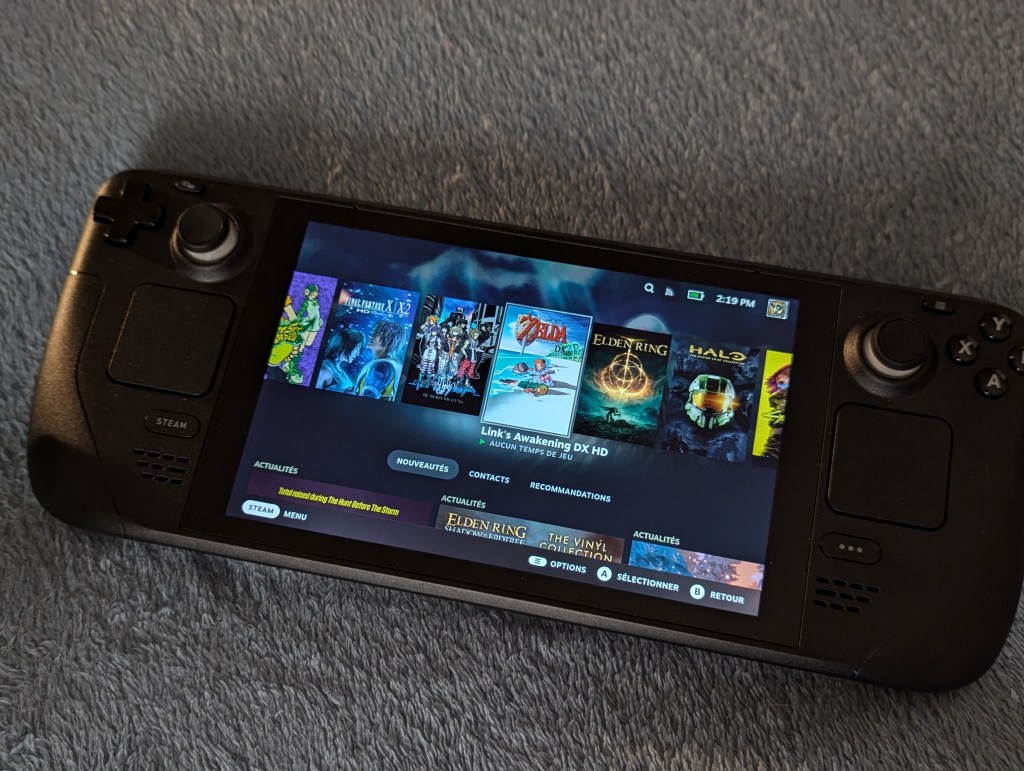
Si tu as un backlog de jeux indés à traverser ou un vieux fan game Zelda que tu veux essayer, cet article est fait pour toi. On te guide à travers les étapes avec un ton détendu, mais efficace. Prêt à passer à la vitesse supérieure avec ton Steam Deck ? C’est parti !
🕹️ Le Steam Deck : un vrai PC dans une console, ou l’inverse
Sorti en 2022, le Steam Deck de Valve, c’est cette drôle de console qui ressemble à une Switch bodybuildée mais qui fonctionne comme un PC. Un gros engin – un peu lourd, faut l’avouer, il muscle bien les poignets – pensé pour jouer à ses jeux Steam partout. Écran tactile, sticks, trackpads, Linux sous le capot… et la promesse de faire tourner presque toute ta bibliothèque, dans le train, au lit, aux chiottes, ou dans les moments où t’as pas envie de rallumer ta tour.
J’ai pris le modèle 512 Go à sa sortie, autant pour le confort que pour éviter de passer mon temps à désinstaller-réinstaller. L’idée était claire : m’attaquer à mon backlog de jeux indés, ceux que j’achète en promo depuis vingt ans avec une foi inébranlable que oui, cette fois, je vais y jouer.
Mais comme toujours, y’a un hic. Tous les jeux ne sont pas sur Steam. Entre les petits projets indés, les fangames ou les jeux distribués sur itch.io ou Epic, certains titres passent sous les radars de la plateforme. Pour les lancer, il faut passer par une méthode un peu moins directe : les ajouter manuellement à Steam. Rien de bien méchant, mais ça demande de quitter l’interface classique du Deck et de passer par ce qu’on appelle le mode Bureau.

C’est là que le Steam Deck montre son vrai visage : un PC déguisé en console. La manip est simple, mais pas instantanée. Pas besoin de clavier ou de souris pour le faire, mais on ne va pas se mentir : si tu les as sous la main, tu te facilites la vie.
💾 Pourquoi ajouter un jeu non-Steam ?
Tous les jeux ne sont pas sur Steam. Et c’est tant mieux, parce qu’en dehors de son écosystème bien huilé, il y a une vie foisonnante de créations alternatives. Entre les plateformes indépendantes comme GOG ou Itch.io, les fangames éphémères et… disons, les méthodes un peu moins officielles, les raisons de vouloir ajouter un jeu manuellement ne manquent pas. J’ai pour ma part pu faire tourner Chromaflux sur mon Steam Deck, et ce n’était pas sans une pointe de fierté ❤

👉 Les jeux GOG
GOG propose des jeux sans DRM, souvent rétro ou indés, parfois même introuvables ailleurs. Ils tournent sans passer par un launcher obligatoire, ce qui en fait des candidats parfaits pour une installation sur Steam Deck. On télécharge, on décompresse, et on peut les lancer via Steam en compatibilité Proton. Simple, droit, propre.
👉 Les fangames
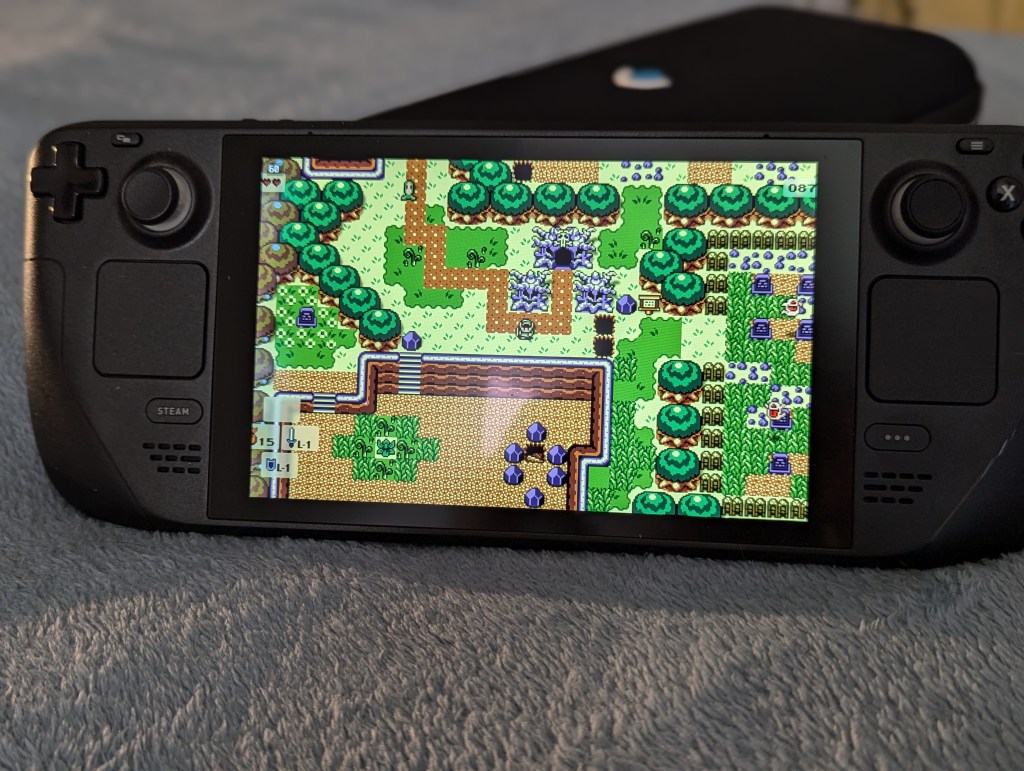
Il y a aussi ces petits bijoux faits par des passionnés, souvent voués à disparaître dès que l’éditeur original s’en rend compte. Exemple parfait : Zelda: Link’s Awakening DX HD, un remake amateur en HD 2D d’un goût impecable et d’un respect religieux pour l’original. Il a tenu deux jours sur Itch.io avant d’être déréférencé, Nintendo oblige. Heureusement, internet a de la mémoire, et les exécutables traînent encore ici et là.
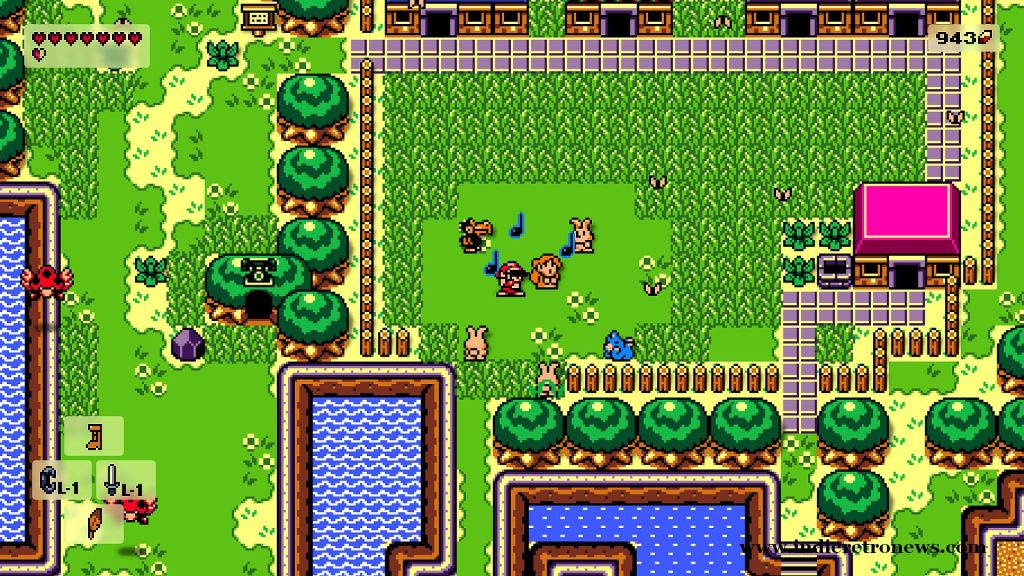
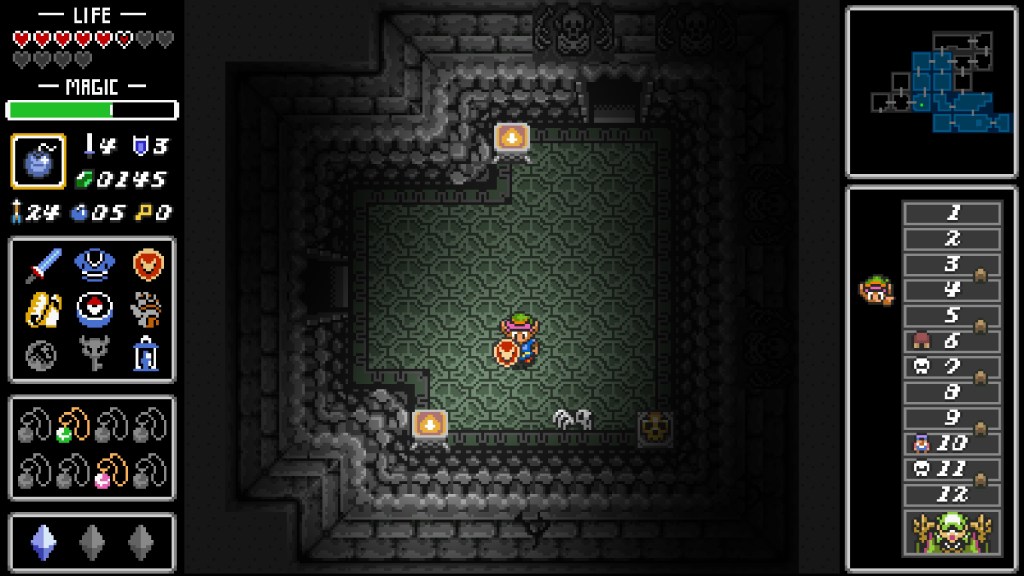
Dans le même genre, on retrouve Zelda: Dungeon of Infinity, un projet indépendant développé sous Windows par Justin Bohemier, à mi-chemin entre le roguelike et le fangame hommage. C’est généreux, c’est dur, c’est fait avec les tripes. Le jeu peut être téléchargé ici :
👉 https://justinbohemier.wixsite.com/portfolio/game-design
👉 Les jeux crackés
Et puis bon, il faut aussi dire ce qui est : il y a les jeux qu’on télécharge sous le manteau. Ceux qu’on a déjà achetés sur console , ceux dont le mode solo nécessite une connexion internet, ceux dont le jeu est juste retiré des stores comme DarkSouls Prepare to Die Edition sur Steam, et qu’on récupère en version PC, sans DRM, via des sites qu’on ne recommandera pas ici. Ou les exclusivités à un Store, genre Borderlands 3 sur Epic Store. Dans les faits, le Steam Deck les fait tourner sans broncher, et leur ajout à la bibliothèque est presque aussi simple qu’un copier-coller.

Dans tous ces cas, l’idée est la même : faire vivre le Steam Deck comme une vraie console ouverte, capable d’aller chercher des expériences que Steam, dans sa logique de vitrine commerciale, ne peut pas toujours proposer.
🧭 Passer par le bureau : simple, mais pas sans compromis
Ajouter un jeu non-Steam au Steam Deck, ce n’est pas du hacking. C’est même une fonction officielle prévue par Valve. Mais étrangement, elle n’est pas accessible depuis l’interface principale, celle pensée pour être parcourue avec les pouces affalé sur le canapé. Non, pour ça, il faut passer par le “mode Bureau”, une autre facette du Deck, redoutablement utile.
🎩 Le mode Bureau, c’est quoi ?
C’est littéralement un bureau Linux, avec des fenêtres, un explorateur de fichiers, une corbeille… Bref, un vrai environnement Linux. On y accède en maintenant le bouton “Power” et en sélectionnant “Changer vers le Bureau”. Ça prend 10 secondes, et une fois dedans, on se croirait sur un petit laptop déguisé.

🖱️ Pas indispensable, mais…
Tu peux naviguer en tactile, avec les sticks, ou le trackpad. Mais soyons honnêtes : si t’as une souris et un clavier, même sans fil, tu te simplifies la vie. Un dongle USB-C sera indispensable pour ça. Installer un jeu, créer un raccourci, changer son icône… tout ça se fait sans souci avec le pad, mais c’est un peu comme découper du pain avec une cuillère. Ça marche, mais t’as vu plus pratique.
🛠️ Ce que tu vas faire dans le Bureau :
- Télécharger ou copier le jeu à la main (depuis une clé USB, un NAS, un site…). Je les place dans le dossier Home/Game
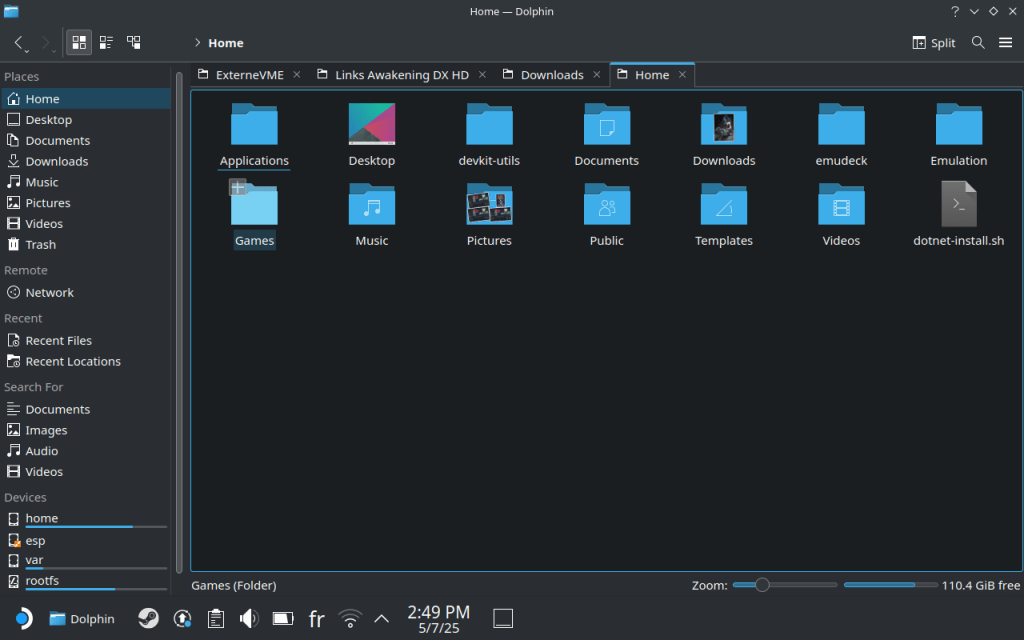
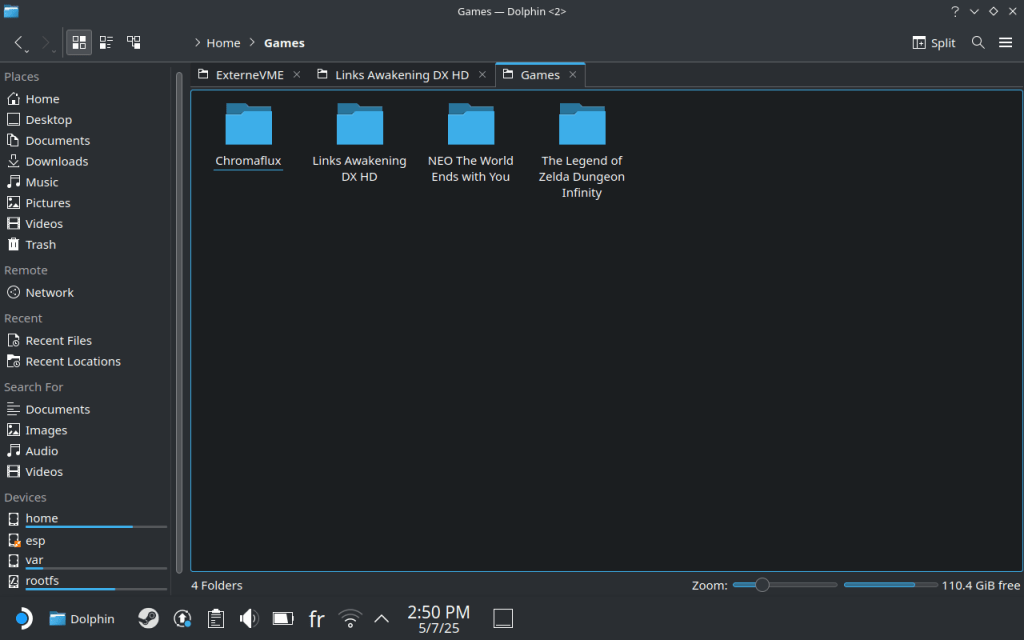
- L’ajouter à Steam : dans Steam > “Ajouter à Steam en tant que jeu non-Steam”.
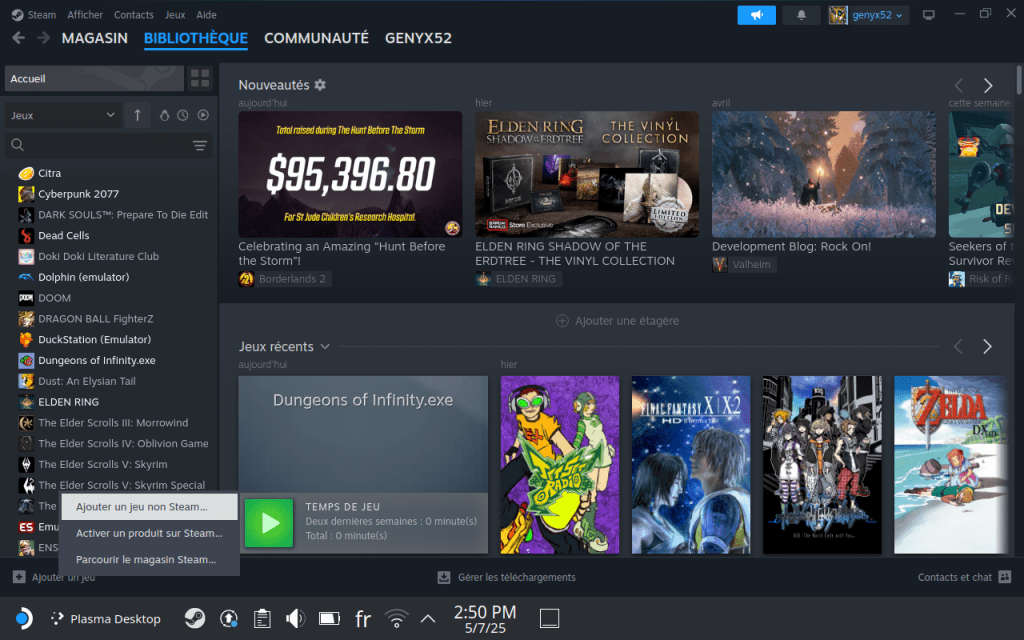
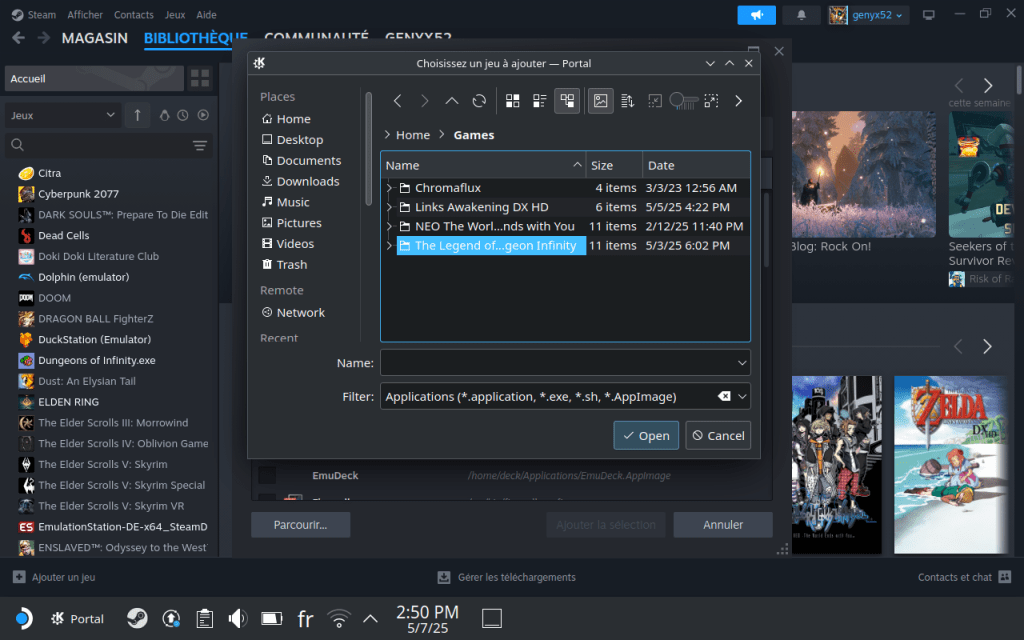
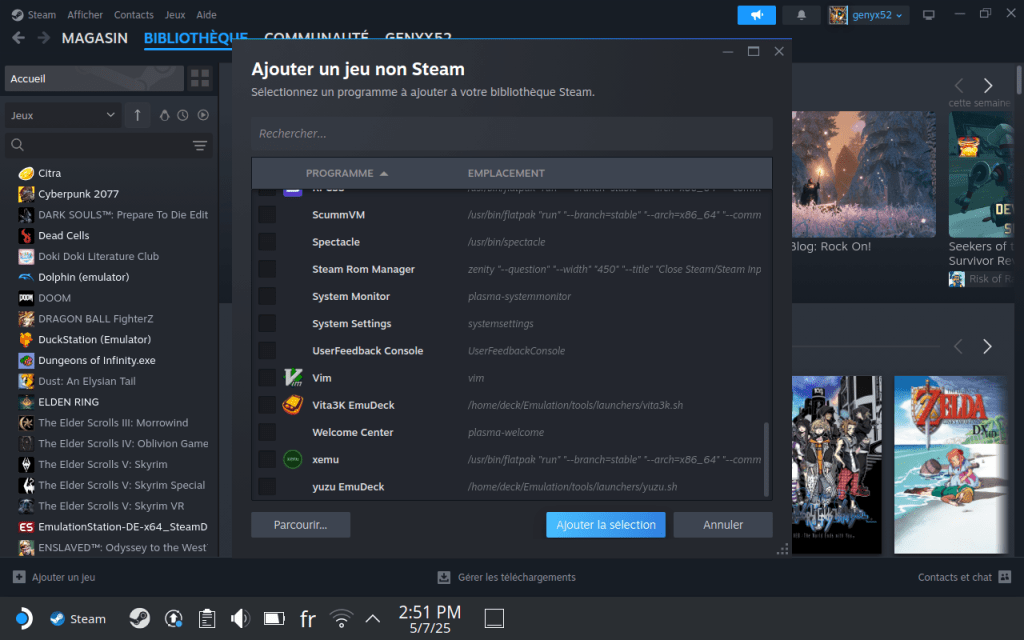
- Dans Steam, clic droit sur le jeu ajouté > Compatibilité > Proton (selectionne la dernière version ou une autre si un soucis)

- Tester le jeu depuis le mode bureau. Certains jeux, comme Zelda DX HD nécessitent de passer par https://protontweaks.com/ pour installer DotNet Desktop 6, une librairie de Windows par exemple.
- Bonus : rajouter les icones et banières grâce à SteamGridDB : télécharger les images adéquates, et faire un clic droit sur les emplacements dans Steam pour ajouter un média.
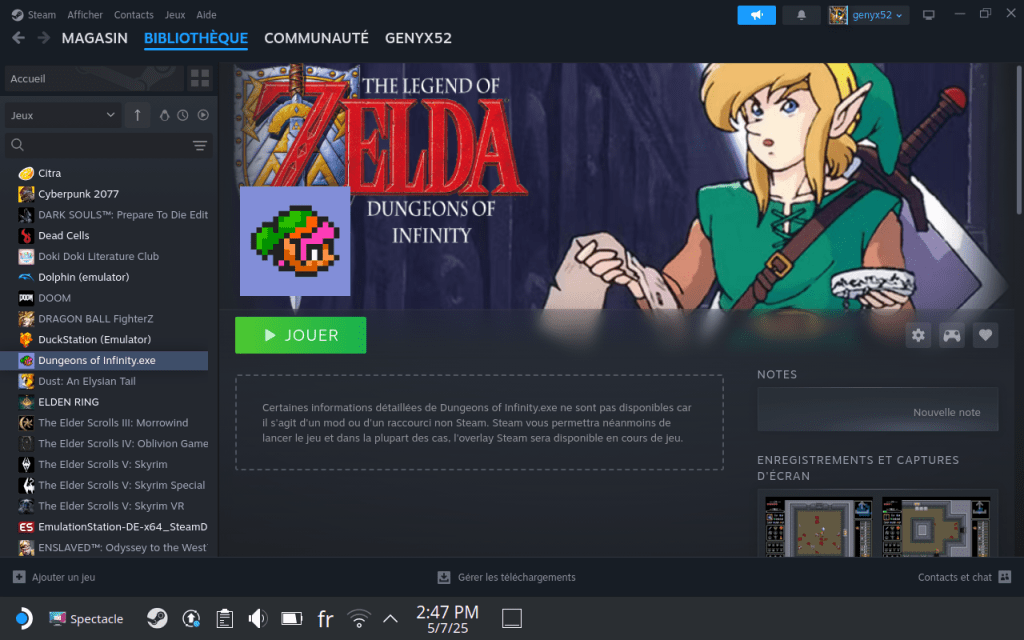
- Certains jeux peuvent être lent à se lancer une première fois, à cause de la gestion des cache et des shaders. Dans ce cas, il faut parfois laisser son steam deck tourner dans le vide comme si de rien n’étais pendant 2 à 3 minutes. Chelou mais ça arrive. Si tout ce passe bien, le jeu devrait se lancer.
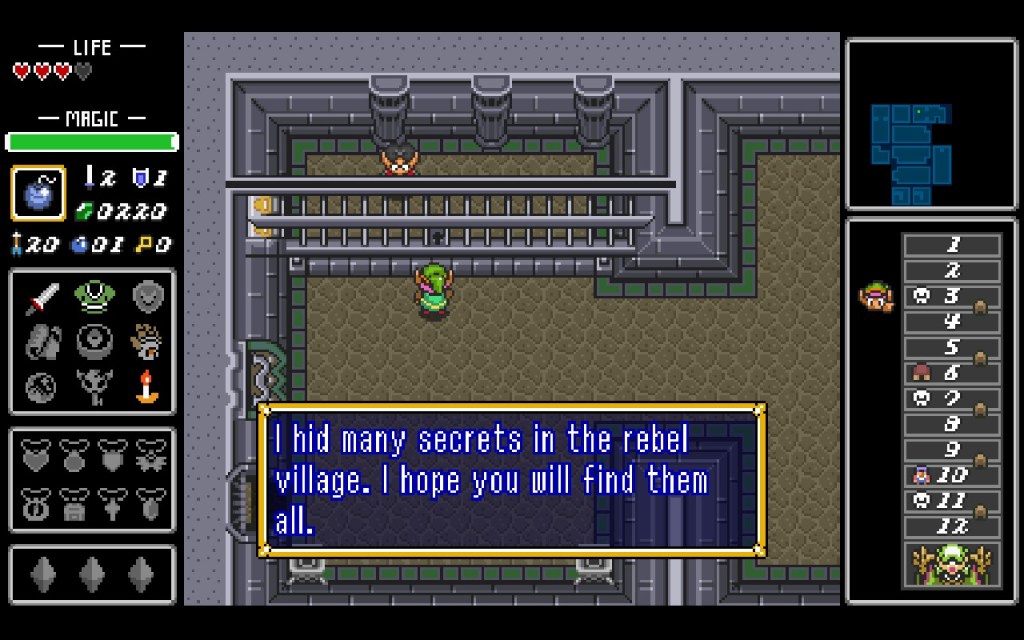

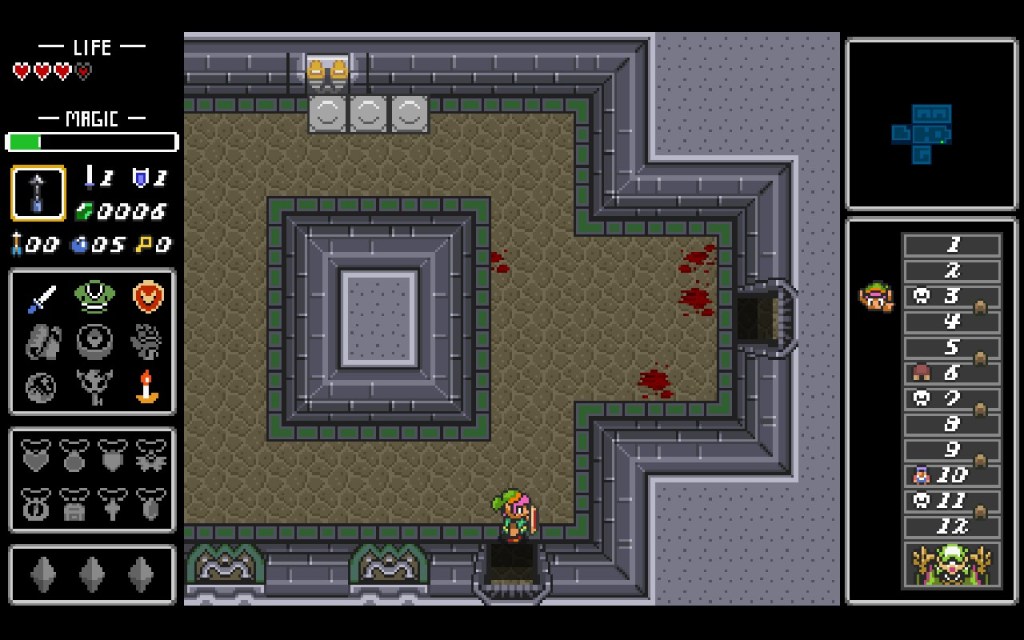

Et voilà. Pas besoin de ligne de commande, pas besoin de bidouille profonde. C’est accessible, surtout si tu prends deux minutes pour t’y retrouver dans les menus.
Mais on ne va pas mentir : c’est encore un peu brut. Il manque un vrai système intégré pour gérer ces jeux comme des “premiers citoyens” de SteamOS. C’est là qu’arrivent les outils communautaires comme Lutris ou Heroic, mais ça, ce sera pour un autre chapitre (ou un autre article, qui sait).
Le Deck est une console mais aussi un couteau suisse gaming
Le Steam Deck, c’est une console, oui. Elle se présente comme une console, elle se prend en main comme une console, et elle te laisse jouer sans friction à ton backlog Steam qui déborde de pépites que t’as achetées “au cas où”. Mais dès que tu regardes un peu plus près, tu réalises que c’est aussi un vrai PC, avec tout ce que ça implique.
Et cette dualité, c’est à la fois sa plus grande force et son petit caillou dans la chaussure.
Ajouter un jeu non-Steam, c’est simple. Ça demande deux minutes de manip, un passage par le bureau, et un petit sens de l’organisation (surtout quand t’as plusieurs fangames, jeux GOG et jeux tipiak). C’est loin d’être insurmontable. C’est même grisant. Parce que tu contrôles tout.
Et une fois ton jeu lancé dans Big Picture, c’est plié. Il se comporte comme n’importe quel autre. Tu peux le launcher, le patcher, le classer, le cacher, faire des screenshots, bref, c’est ton jeu.
Le Steam Deck, c’est pas qu’un lecteur de bibli Steam. C’est ton terminal de jeu personnel, qui héberge autant ton JRPG préféré que ce remake fan-made de Link’s Awakening DX HD qui a disparu d’Itch.io en deux jours chrono, ce jeu GOG que t’as choppé en promo un soir de doute existentiel, ou ce jeu piraté version PC car tu as la version Switch mais qu’elle rame du cul.
Les possibilités du Steam Deck sont délirantes : plateforme gaming et rétro gaming ultime via Steam et EmuDeck, possibilité de jouer à la quasi intégralité des jeux windows existant via Proton et l’intégrer à Big Picture, jouer sur sa TV via un dock dédié ou un adaptateur USB-C vers HDMI, streamer les jeux ultra gourmand de son PC sur sa TV comme un Steam Link, ou même s’en servir comme Playstation Portal avec sa PS5 ! Tout ça : c’est possible.
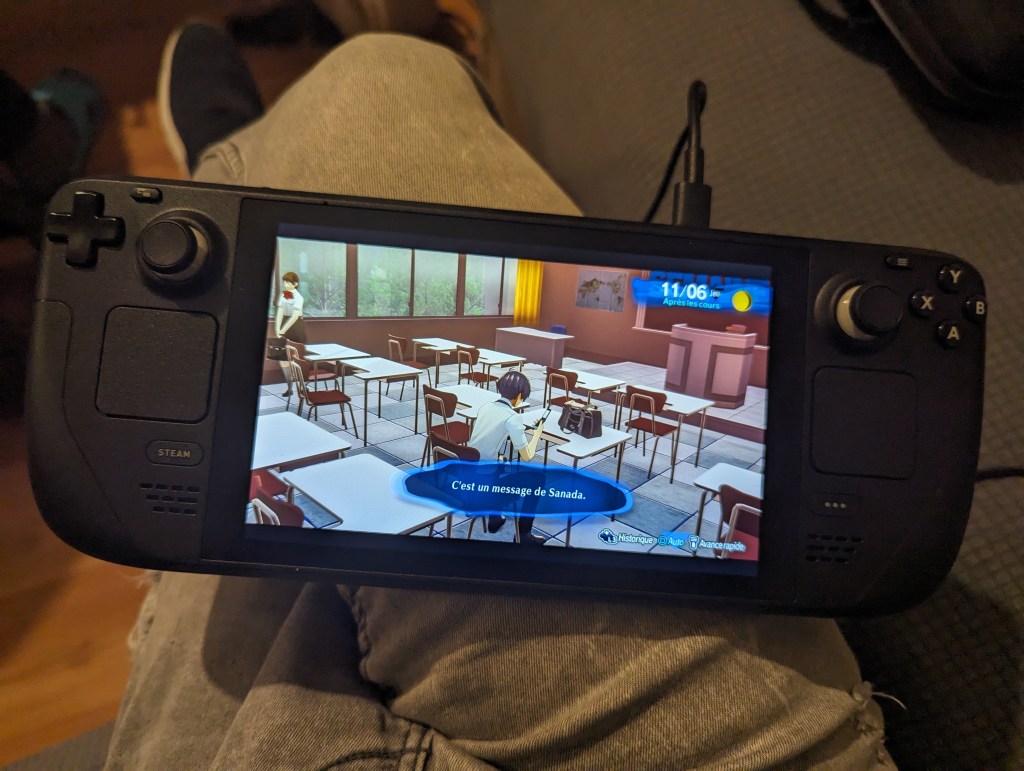
Alors, si tu as un gros backlog de jeux indés à traverser ou des jeux que tu n’as jamais pu toucher, n’hésite pas à faire un petit tour du côté du mode Bureau. Une fois que tu y prends goût, rien ne t’arrête. Et même si quelques étapes restent perfectibles, c’est clairement un moyen rapide et pratique pour maximiser l’utilisation de ta console.
Lance-toi, explore, et surtout, ne stresse pas si un jeu finit par planter ou ne se lance pas au premier coup. C’est la magie de l’expérimentation, et ça fait tout le sel de l’aventure ! C’est libre, flexible, et pas toujours très polish, mais franchement ? C’est ce qu’on aime.




 JapanDoudou
Laisser un commentaire